
Mein Dwarf Workflow für Deep Sky Objekte
Folgender Workflow hat sich bei mir für rasche Dwarf 3 Aufnahmen von Deep Sky Objekten bewährt. Dabei ist es erfolgversprechender, in einer Nacht möglichst viele Fotos von wenigen Himmelsobjekten anzufertigen. Wenige Fotos von vielen Objekten führen nicht wirklich weit.Aufnahmetechnik bei Deep Sky Aufnahmen1. GERÄT EINSCHALTEN UND VERBINDEN
- Dwarf vorzugsweise äquatorial aufstellen (Fotostativ nötig, Polhöhenwiege sinnvoll)
- Eventuell mit externer Stromquelle verbinden (Netzadapter, Powerbank)
- Gerät einschalten
- Halbe Minute zum Netzaufbau einräumen
- Dwarf-App am Smartphone starten, Verbinden und Foto drücken
- Bei Verbindungsproblemen: Gerät neu starten, halbe Minute später App neu starten
2. AUFSTELLUNGSEINSTELLUNGEN VORNEHMEN (einmal pro Nacht)
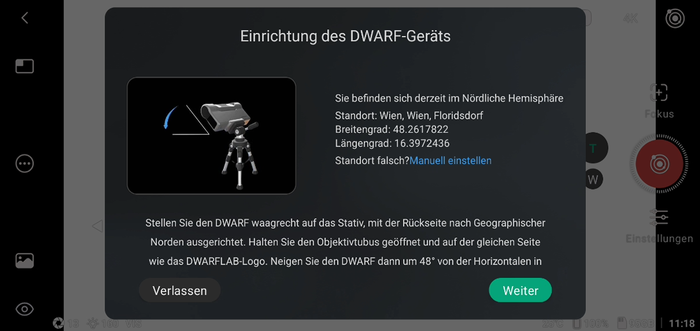
Der Kreis mit den drei Punkten erlaubt es, das Gerät in den äquatorialen Modus zu schalten. Das erlaubt letztlich längere Belichtungszeiten und -serien:
- Gerät richtet sich aus
- Equatorial drücken
- Anweisungen zum Winkel-Einstellen an Stativ oder Polhöhenwiege befolgen
- Kamera (also Objektiv samt Sensor) auswählen: Das wird für Astrozwecke fast immer das Tele (T) sein
3. DARKS ANFERTIGEN
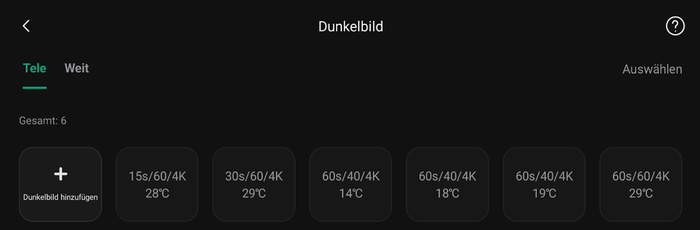
Dwarf analysiert die Sensortemperatur und fordert möglicherweise zum Erstellen neuer Darks (Dunkelbilder) auf. Ansonsten wählt man diese Option über einen Klick auf den Kreis mit den drei Punkten.Weil Dwarf passende Darks zum Erstellen gestackter Summenbilder benötigt, sollte man diesen Prozess nach Möglichkeit vor dem Anfertigen der Lights anstoßen.Die Darkframes ("Darks", Dunkelbilder) müssen die gleiche Sensortemperatur, Belichtungszeit und Verstärkung aufweisen wie die Lightframes ("Lights", Objektfotos). Weicht auch nur ein einziger der drei Paramater deutlich ab, sollten neue Darks geschossen werden.Daher empfiehlt es sich für den Anfang, auch die Lights immer mit gleicher Belichtungszeit und Verstärkung (z.B. 30 sec mit Gain 60) zu schießen. Danach bleibt die Temperatur als einzige verbliebene Variable. Die Filtereinstellung ist hier übrigens egal.
- Falls nötig, neue Darks anfertigen, bei gleicher Temperatur
- Dazu Objektiv mit dem Sonnenfilter abdecken
- Gerät vor starkem Streulicht schützen, aber nicht ins warme Zimmer tragen
- Belichtungszeit und Verstärkung genau wie bei den Objektfotos wählen
- Anzahl der Darks: z.B. 15 (je mehr desto besser)
- Danach Sonnenfilter wieder abnehmen
4. HIMMELSOBJEKT AUSSUCHEN
Zum Aussuchen des zu fotografierenden Objekts gibt es mehrere Möglichkeiten. Alle starten mit dem in der App inkludierten Atlas bzw. mit dem Himmelsfinder. Letzterer öffnet sich, wenn man den Modus Deep Sky aufruft.
- Atlas wählen und dort grafisch suchen
- oder Objekt aus einer Liste im Atlas auswählen
- oder Lupensymbol zum Aktivieren der Suchfunktion anklicken und Nummer eintippen
- oder nach Drücken des Symbols + die Objektkoordinaten eingeben (2000)
- bzw. im Himmelsfinder ein passendes Objekt auswählen
Danach drückt man das Fotokamera-Symbol.
5. FOTO-EINSTELLUNGEN VORNEHMEN
- Unter Einstellungen:
- Automatik abwählen
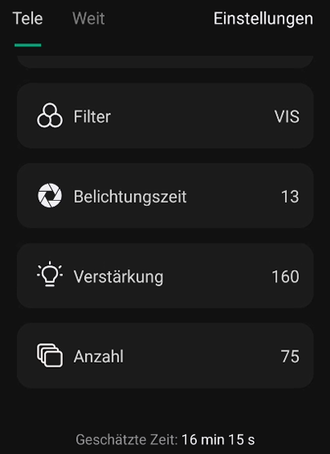
- Filter auswählen: Für Emissions- und Planetarische Nebel den Duo-Band, für andere Objekte meist Astro
- Belichtungszeit eingeben, z.B. 30 s
- Verstärkung (Gain) auswählen, z.B. 60
- Bildanzahl setzen, z.B. 150
- Autofocus aktivieren, AF drücken und Vorgang überwachen
- Starten der Aufnahmeserie über den großen runden Knopf
- Nach Initialisierung erfolgt ein Hinweis bezüglich der Dauer: Bestätigen
- Dwarflab App mag geschlossen werden, das Dwarf arbeitet weiter
Die Serie sollte man unbedingt mit Bearbeiten abschließen, selbst wenn man noch gleich weitere Lightframes des selben Objekts schießen will. Sonst werden die gerade gewonnenen Lights zwar im Gerät gespeichert, vom Dwarf selbst aber nicht mehr gefunden und gestackt.
Ein später angeschlossener PC erkennt allerdings auch solche Files - und erlaubt deren Stacking mit Programmen wie dem DeepSkyStacker.
6. NÄCHSTES OBJEKT WÄHLEN
Ist die Serie abgeschlossen, wendet man sich dem nächsten Objekt zu.
- Punkte 4. und 5. wiederholen
- Dazu jeweils das Ende des Trackings aufs vorige Objekt bestätigen
Bearbeiten der Deep Sky Aufnahmen
Begnügen Sie sich mit herzeigbaren Fotos am Smartphone, brauchen Sie nicht viel zu tun. Die Dwarf-App zeigt die kalibrierten Summenbilder in ihrer Galerie an. Sie können diese mit dem virtuellen Fotolabor Stellar Studio aber auch noch verbessern.Wollen Sie die Fotos im PC oder Notebook weiter bearbeiten, existieren mindestens drei feine Verfahren:
- A) ist am professionellsten
- B) ist am mühelosesten
- C) ist etwas umständlich, bietet aber etliche Optionen - vor allem die Rauschreduktion
A) Professionell: Externes Stacking der Dwarf-RAWs
Man schließt das Dwarf an den PC an und schaltet es ein. Im PC-Dateimanager sollte das Dwarf nun als Laufwerk sichtbar sein. Im Ordner Astronomy finden sich die Aufnahmen des Objekts, von Himmelsfotografen Lightframes oder kurz Lights genannt. Die Ordnernamen beginnen mit DWARF_RAW_ ... .

Die Namen der gelungenen Lights starten mit der Objektbezeichnung, gefolgt von der Belichtungszeit, der Verstärkung, dem Filter, dem Datum, der Uhrzeit und der Sensortemperatur. Z.B.: M 33_60s40_Astro_20260118-210418558_14C.fitsDiese Dateien werden heruntergeladen und dann als Lightframes in ein Stacking-Programm wie DeepSkyStacker geladen.Wie ich in meinen allgemeinen Tipps zur Deep Sky Fotografie ausführlicher erkläre, braucht man zusätzlich zu den Lights auch Kalibrierungsaufnahmen. Die findet man ebenfalls im Ordner Astronomy, im Folder CALI_FRAME. Darin gibt es die Ordner bias, dark und flat. Innerhalb dieser Folder existieren wieder Ordner wie cam_0 und cam_1. Dabei wählt man
- 0 fürs Teleobjektiv
- 1 fürs Weitwinkel
Es sind bereits Masterfiles, um das Rauschen von Einzelfiles weg zu mitteln.Bei den Master-Flats stehen drei zur Auswahl, je nach dem bei den Lights verwendetem Filter. Die abschließende Zahl vor der Kennung fits steht für diesen Filter:
- 0 für VIS
- 1 für ASTRO
- 2 für DUO-BAND
Bei den Master-Darks müssen wir jene wählen, die zu den Lights passen. Die erste Zahl gibt die Belichtungszeit an, die zweite die Verstärkung (Gain), die dritte das Binning (1), die vierte die Sensortemperatur und die letzte Nummer die Anzahl der Frames, die zur Erstellung dieses Master-Darks herangezogen wurden (je mehr, desto besser). Z.B.:dark_exp_15.000000_gain_60_bin_1_28C_stack_3Unter bias gibt es pro Sensor von Haus aus nur ein einziges Master-Bias: bias_gain_2_bin_1.fits.

Wir füttern das Stacking-Programm, z.B. den DeepSkyStacker, nun ebenfalls mit den drei passenden Kalibrierungsmasterdateien (also Master-Bias, Master-Frame und Master-Dark).Das externe Stacking-Programm liefert nach längerem Rechnen ein gestacktes und kalibriertes Summenbild. Es wird mit einem anderen Programm wie z.B. Siril weiter bearbeitet.
B) Mühelos: PC-Bearbeitung des intern erstellten Dwarf-Summenbilds
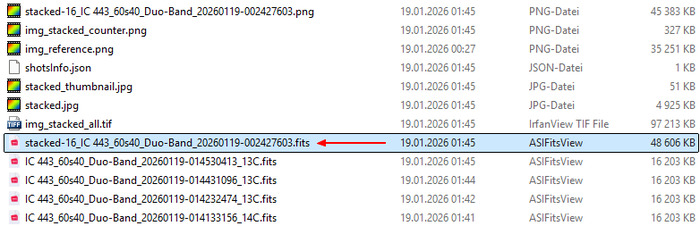
Das Dwarf stackt sich aber auch selbst ein kalibriertes Summenbild. Man findet es im jeweiligen Lights-Folder. Es liegt dort in drei Versionen vor:
- stacked.jpg (gestreckt, komprimiert)
- stacked ... .png (z.B. stacked-16_M 33_60s40_Duo-Band_20260118-183920079.png (gestreckt, unkomprimiert)
- stacked ... .fits (z.B. stacked-16_M 33_60s40_Duo-Band_20260118-183920079.fits (linear, unkomprimiert)
Wir holen uns am besten die fits-Datei! Schauen die Sterne dort kreisrund aus, können wir exakt dieses File schon als kalibriertes Summenbild verwenden - und mit Siril weiter bearbeiten: Dort wird es wohl nötig werden, das Bild um die horizontale Achse zu spiegeln.
C) Rauscharm und variantenreich - Stellar Studio in Kombination mit dem PC
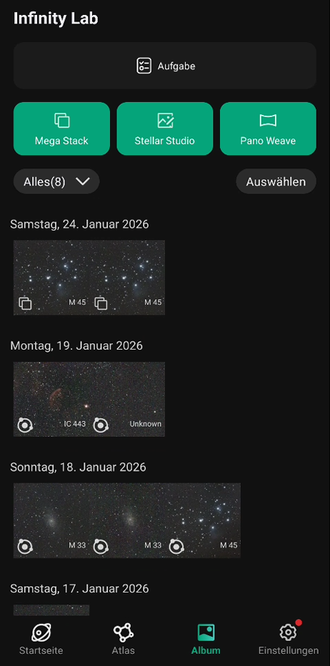
Wir verbinden das Smartphone mit dem WLAN des eingeschalteten Dwarf und wählen dort Album. Nun sehen wir das Infinity Lab. Die Schaltfläche Stellar Studio erlaubt uns die Auswahl einer Fotoserie. Nachdem wir diese angeklickt haben, öffnet sich ein virtuelles Fotolabor mit den folgenden Funktionen:
- Automatisch
- Sternkorrektur
- Rauschunterdrückung
- Sternentfernung
- Wasserzeichen
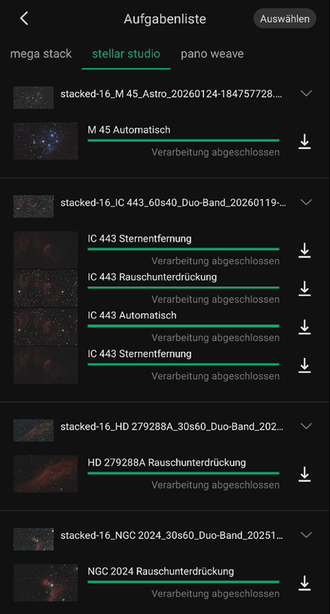
Diese Features machen genau das, wonach sie benannt wurden: Sie liefern unterschiedliche Varianten des Summenbilds.Besonders bemerkenswert ist die Rauschunterdrückung, die ich manuell nicht so gut hinbekomme.Die Bezeichnung Wasserzeichen ist etwas irreführend: Hier ist nichts hinterlegt - vielmehr werden am unteren Fotorand wählbare Bilddaten (Objektname, Datum, Belichtungszeit, Instrument ...) angezeigt.Es dauert eine Zeit lang, dann können die verschiedenen Versionen pro Bild herunter geladen werden. Und zwar als
- JPG (komprimiert)
- PNG (unkomprimiert)
- FITS (unkomprimiert)
Idealerweise würden wir FITS vorziehen - doch da klappt der Download leider nicht. Stattdessen erhält man einen langen, kryptischen Link. Im Smartphone nützt uns der aber nicht. Entweder man kopiert die Linknamen irgendwie in den PC (mühsam!), oder man begnügt sich mit den herunterladbaren PNG-Files.
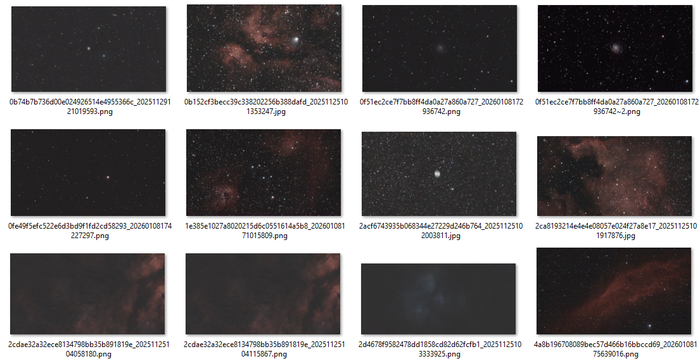
Die landen dann in der Systemgalerie des Smartphones, leider wiederum mit einem kryptischen Dateinamen; der beinhaltet aber wenigstens Datum und Uhrzeit der Aufnahmeserie. Daher macht es Sinn, beim Aufnehmen der Objekte streng "Tagebuch" zu führen ("Was habe ich wann und wie fotografiert?").
Um diese Fotos in den PC zu bringen, verbindet man beide Geräte z.B. über ein USB-Kabel: Dazu muss man das USB-Debugging in den Entwickleroptionen (Einstellungen) erlauben und aktivieren.Diese Option öffnet eine Art "Hintertür per Kabel" ins Handy, weshalb sie nicht jedem gefallen wird.
Ohne das USB-Debugging lädt sich das Smartphone bestenfalls an der PC-Buchse auf - es verweigert jedoch den Zugriff auf sein Dateisystem.Gelingt die Verbindung, zeigt der Dateimanager des PCs nun auch den internen Speicher des Smartphones an.Darin sucht man die Folder DCIM und dort DWARFLAB. Die hier gespeicherten PNG-Dateien kopiert man in ein Verzeichnis am PC, das man z.B. Stellar Studio taufen mag.
Bei mehreren Fotos wird die ganze Sache rasch unübersichtlich, weshalb man diesen Prozess nicht allzu lange hinauszögern sollte. Mein Tipp: Holen Sie sich wenigstens die Version mit der Rauschunterdrückung als png-File ab: Die funktioniert sensationell gut.Die von Stellar Studio entwickelten Fotos lassen sich nun bereits mit einem ganz einfachen Bildbearbeitungsprogramm veredeln: Dabei wird man vor allem den Sternenhintergrund abdunkeln und den Kontrast erhöhen. Wer mehr Möglichkeiten sucht, mag die schon fast fertigen Fotos statt dessen in Siril laden.
Dwarflab-Spezialfunktionen: Mega Stack und Pano Weave
Unter Album finden sich links und rechts von Stellar Studio auch die Optionen Mega Stack und Pano Weave.Mega Stack - Bilder verschiedener Sessions vermählen
Vielleicht haben Sie das selbe Himmelsobjekt in zwei oder mehreren Belichtungsserien erfasst - zum Beispiel, weil Ihnen die eingestellte Zahl an Lightframes letztlich doch zu gering vorkam. Bei äquatorialer Aufstellung können aber auch Stunden oder Tage zwischen den Serien verstreichen.Wählen Sie Mega Stack, erscheinen die Symbolbilder solcher Serien nebeneinander - zum Auswählen. Allerdings klappt das nicht, falls unterschiedliche Filter in Verwendung standen. Offenbar sollte man auf idente Einstellungen achten.Klickt man die Schaltfläche Gestapelt an, werden alle Lightframes dieser Serien zu einem neuen Summenbild vereint. Das verbessert das SNR, das Signal-zu-Rauschen-Verhältnis. Nach mehreren Minuten landet das Endergebnis wieder in der Systemgalerie. Um es in den PC zu bekommen, siehe oben: Verfahren C).
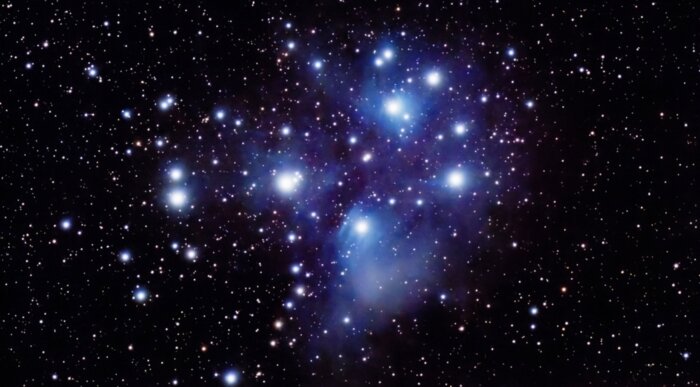
PC-Alternativen zu Mega Stack:Die vielen RAW-Dateien der einzelnen Sessions lassen sich auch gemeinsam in den DeepSkyStacker laden und damit zu einem einzigen Summenbild kombinieren: Verfahren A). Einfacher ist es, die vom Dwarf erstellten fits-Summenbilder der einzelnen Sessions mit dem externen Stacker-Programm zu vermählen: Verfahren B) - siehe das obige Foto der Plejaden.
Pano Weave
Sorry - damit muss ich noch experimentieren, bevor ich gescheit drüber schreiben kann.
Bearbeiten der Summenbilder - hier mit Siril
Ich verfahre mit dem kostenlosen Programm Siril in dieser Reihenfolge:
- Astrometrie (nötig für die beiden folgenden Schritte)
Brennweite des Dwarf-Teles: 150 mm. Pixelgröße dieses Sensors: 2 Mikrometer.Falls das Summenfoto gedrizzelt ist, die 150 mm mit dem Drizzle-Faktor multiplizieren
- Himmelskoordinaten einblenden
Die angezeigte Rektaszension muss von links nach rechts abnehmen, die Deklination von oben nach unten abnehmen bzw. negativer werden. Ansonsten Bild entsprechend spiegeln!
- Spektrofotometrische Farbkalibrierung
Beim Dwarf-Tele den Sensor Sony IMX678 wählen, beim Duo-Filter Baader UHC-S; beim Astro-Filter wohl UV/IR-Blockfilter
- Histogrammtransformation (schrittweise) oder
- Asinh-Transformation
- Bild beschneiden: Ränder mit Artefakten wegschneiden
- Hintergrundextraktion (GraXpert-AI-Script)
Setze ich diese GraXpert-Funktionen früher ein, entstehen farblich getönte Flecken
- Denoise (GraXpert-AI-Script)
Setze ich diese GraXpert-Funktionen früher ein, entstehen farblich getönte Bänder
Jeweils optional:
- Grünrauschen-Reduktion (meist nicht nötig)
- Farbsättigung einstellen
- CosmicClarity Denoise (Script)
Dazu muss das Programm von Seti Astro schon installiert und der Pfad zu seinen *.exe-Dateien angegeben sein
- CosmicClarity Sharpen (Script)
Auch dazu muss das Programm von Seti Astro installiert und der Pfad zu seinen *.exe-Dateien angegeben sein
- DSA Star Reduction (Script)
Hierfür ist das Foto zuvor als tif-Datei abzuspeichern. Je weiter der Regler nach links gezogen wird, desto kleiner geraten dann die Sterne. Steht er ganz links, verschwinden Sterne völligEin Wort zur Sternreduktion:Nebel treten klarer hervor, falls man das Meer an Sternpunkten zurück nimmt. Außerdem lässt schlechtes Seeing die scheinbaren Sterndurchmesser wachsen, was ebenfalls "unnatürlich" anmutet. Andererseits werden kosmische Gasnebel erst von den darin eingebetteten Sternen zum Leuchten angeregt - ohne diese meist jungen Sonnen wären die Gaswolken schlicht unsichtbar. Die Sterne gänzlich zu entfernen, erscheint mir daher widersinnig.

Veredeln der fast fertigen Fotos
Am Schluss versetzt man dem Foto mit seiner vertrauten Bildbearbeitung noch den letzten Schliff. Dabei kommt es auch darauf an, wie das Ergebnis später präsentiert werden soll. So braucht ein PC-Monitor eine größere Bildversion als eine Website. Ein kleineres Bild schreit in der Regel nach mehr Kontrast als ein großes; dafür sieht man bei ihm das Rauschen und allfällige Unschärfen deutlich weniger.In der Music-Produktion würde man diesen letzten Schritt Mastering nennen. Etliche Sternfreunde schwören beim "Bildmastering" auf Photoshop, Lightroom oder GIMP. Ich verwende meist Photofiltre. Häufige Operationen dabei sind:
- Hintergrund abdunkeln
- Glanzlichter aufhellen
- Gamma verändern
- Kontrast steigern
- Farbsättigung justieren
- Nachschärfen
- Zuschneiden
- Format verändern
- Bildgröße reduzieren
Ist das Bild allzu sehr verrauscht, lege ich davor noch einen Zwischenschritt ein - mit Denoise Projects oder einem ähnlichen Programm: Freilich bedingt das Entrauschen immer auch einen Verlust an Bildschärfe.
Zu viel zu tun?
Die wenigen noch klaren Nächte wollen gut genützt sein. Wer das Dwarf gleichzeitig mit seinem großen Fernrohr betreibt, bekommt viel Arbeit. Ein österreichischer Amateur mit insgesamt drei eingesetzten Teleskopen (darunter ein Smart Telescope) schrieb, er hätte nach einiger Zeit eine Art Burnout erlitten.Die Bearbeitung jeder Fotoserie nimmt viel Zeit in Anspruch, nicht selten mehr als das Fotografieren selbst. Bei den zahlreichen Himmelsobjekten, die mit der neuen Technologie greifbar werden, powert man sich da womöglich aus.Daher wiederhole ich meine Empfehlung vom Anfang dieser Seite: Lieber weniger Fotoserien, dafür aber jede gleich mit zahlreichen Lightframes!
Alle Angaben ohne Gewähr!