
Dwarf Workflow für die SonneDer folgende Workflow hat sich bei mir für Dwarf 3 Sonnenfotos bewährt. Weil das Gerät in wenigen Minuten betriebsbereit ist, lassen sich selbst kurze Wolkenlücken nützen.Berücksichtigt sind bereits die neue Firmware und die Dwarflab-App, herausgegeben im Februar 2026. Weiter unten finden Sie meinen früheren, etwas komplizierteren Workflow.
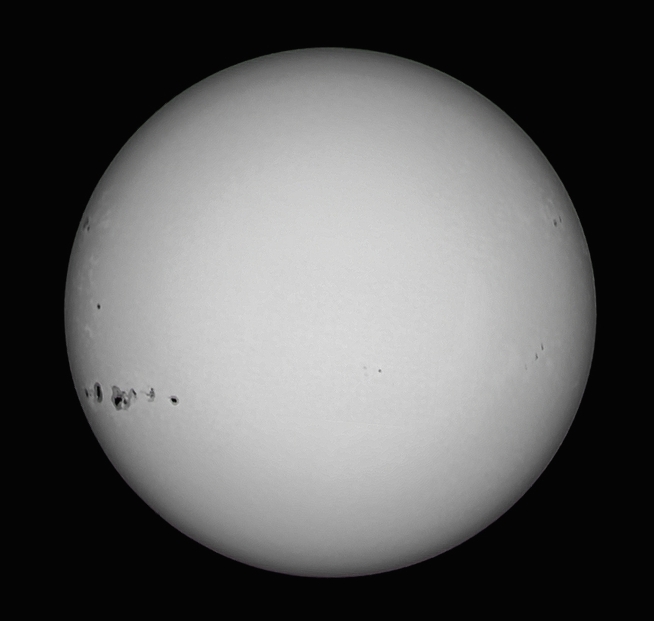
Sonnenfoto mit dem Dwarf 3
SONNENFOTOS AUFNEHMEN
- Dwarf aufstellen - möglichst äquatorial
- Originales, beiliegendes Sonnenfilter unbedingt auf die Linsen setzen!
- Dwarf 3 grob in Richtung der Sonne drehen (Gehäuse und Linsen)
- Dwarf 3 einschalten
- Modus Sonnensystem wählen
- Sonne mit den Richtungspfeilen ansteuern und zentrieren
- Modus Tele wählen
- Modus Foto auswählen (Movie und Burst liefern nur komprimierte Fotos)
- FITS auswählen (unkompromiert)
- Cropping 2x wählen (1080 p)
- Tracking aktivieren
- Filter: VIS wählen
- Gain (Verstärkung): 0
- Passende Belichtungszeit einstellen (Anhaltswert: 1/320 - 1/500 s)
- Aufnahmezahl einstellen (ein paar hundert Fotos)
- Autofokus aktivieren
- Auslösen (großer runder Button) und warten
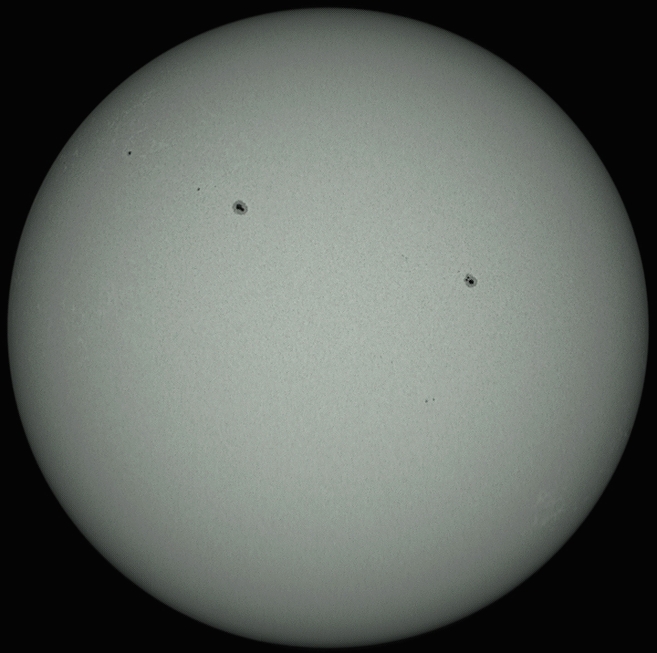
Die besten 25% der fits mit Autostakkert! gestackt, mit waveSharp und Photofiltre etwas geschärft
Danach verbindet man das Gerät mit dem PC.
Jetzt hat man mehrere Optionen:
- Im Geräteordner Astronomy findet man einen neuen Unterordner. Darin liegt u.a. ein vom Dwarf 3 bereits angefertigtes, gestacktes Summenbild namens stacked ....... .png. Diese Datei mag man gleich mit WaveSharp öffnen (siehe hier) oder, noch schneller, der favorisierten Bildbearbeitung zum Schärfen übergeben (siehe hier).
- Vor allem aber ist der Ordner voll mit vielen fits-Dateien. Diese kann man in den PC kopieren und mit Autostakkert! zu einem Summenbild stapeln. Vorteil: Dabei werden die schlechteren Fotos automatisch aussortiert.
FOTOS STACKEN MIT AUTOSTAKKERT! (AS!)
- Alle einzelnen Sonnenbilder dieser Serie in den PC transferieren
- Diese Bilder in AutoStakkert ziehen
- Image Stabilization: Surface (nicht Planet) wählen
- Grünen Anker auf Flecken ziehen
- Schaltfläche Analyse drücken
- Danach die Alignmentpunkte nur auf die Flecken setzen
- Ja keine Punkte außerhalb der Sonne setzen
- Schauen, wo Quality Graph scharf abbricht oder unter 50% fällt
- Entsprechende Prozentzahl abschätzen und unter Frame Percentage eintragen
- Das mögen z.B. 25%, 35% oder 50% sein
- Falls nur ein SW-Bild mit Raster angezeigt wird, in AS! unter Colour experimentieren
- Stacken und Resultat speichern
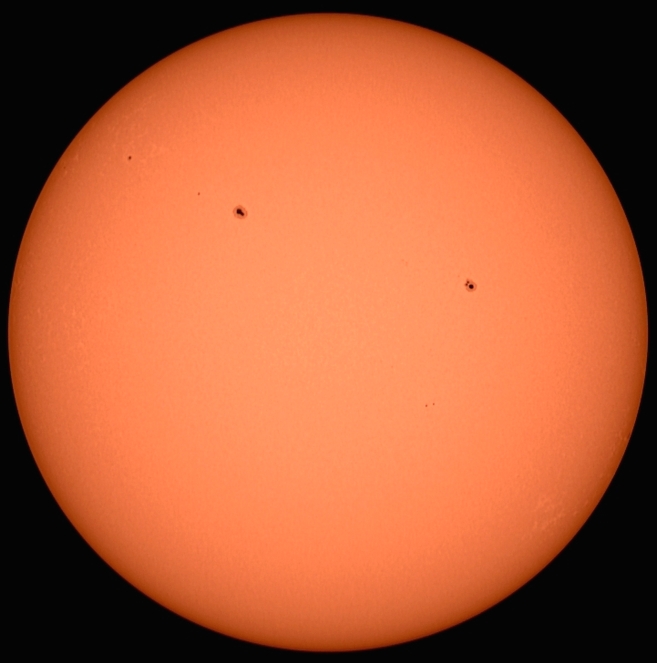
Das von Dwarf automatisch gestackte Bild geringfügig mit Photofiltre geschärft
SUMMENBILD MIT WAVESHARP SCHÄRFEN
- Summenbild direkt vom Dwarf oder von Autostackert! in waveSharp öffnen
- Mit Regler des obersten Sharpenfilters experimentieren, bis Artefakte auftauchen
- Mit Histogrammreglern Helligkeit und Kontrast steuern
- Wieder speichern
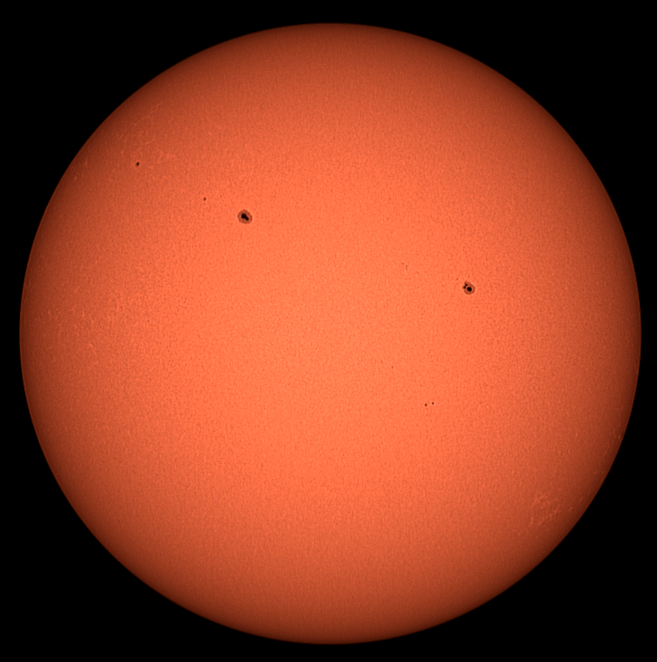
Das von Dwarf automatisch gestackte Bild, geringfügig mit waveSharp geschärft
GESCHÄRFTES SUMMENBILD IN BILDBEARBEITUNGSPROGRAMM ÖFFNEN
- Letzter Schliff für das geschärfte Summenbild in favorisierter Bildbearbeitung
- Bild vielleicht auch etwas verkleinern
- Vielleicht etwas abdunkeln
- Danach eventuell noch etwas nachschärfen
Beim Schärfen muss man einen erträglichen Kompromiss suchen: Ist man zu konservativ, gehen Details verloren. Übertreibt man, wirken die Sonnenflecken gekünstelt - so als hätte sie jemand gezeichnet oder mit Ölfarben gemalt.In jedem Fall sollten sowohl die fast schwarz anmutenden Umbren als auch die sie umgebenden, grauen Penumbren der Sonnenflecke erkennbar sein. Am Sonnenrand fallen eventuell helle Gebiete auf: Die Fackeln (lat.: faculae) sind heißer und somit leuchtkräftiger als die Sonnenoberfläche.Die durchschnittliche Fleckenzahl unterliegt zyklischen Veränderungen: Das letzte Maximum fand im Herbst 2024 statt, das nächste Minimum wird um das Jahr 2030 erwartet. 2025/26 ist noch eine sehr günstige Zeit, um Sonnenflecken mit dem Dwarf 3 festzuhalten - natürlich immer mit dem beigelegten Sonnenfilter!
Früherer Dwarf Workflow für die Sonne
SONNENFOTOS AUFNEHMEN
- Dwarf aufstellen - azimutal reicht
- Originales, beiliegendes Sonnenfilter unbedingt auf die Linsen setzen!
- In der Dwarflabs App den Free Mode wählen (Tageslichtfotografie)
- Achtung: Hierbei ist die Nachführung zunächst ausgeschaltet
- Sonne manuell bzw. mit den Richtungspfeilen ansteuern
- Filter: VIS wählen
- Gain (Verstärkung): so gering wie möglich
- Passende Belichtungszeit einstellen (Anhaltswert: 1/320 - 1/500 s)
- Tracking einschalten
- Autofokus aktivieren
- Dutzende bis hunderte Fotos in flinker Folge händisch auslösen
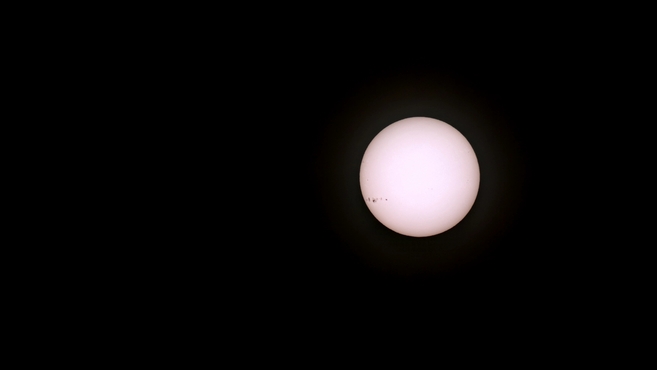
Eines von mehreren Dutzend Einzelfotos
FOTOS STACKEN MIT AUTOSTAKKERT
- Alle einzelnen Sonnenbilder dieser Serie in den PC transferieren
- Diese Bilder in AutoStakkert ziehen
- Image Stabilization: Surface (nicht Planet) wählen
- Grünen Anker auf Flecken ziehen
- Schaltfläche Analyse drücken
- Alignmentpunkte nur auf die Flecken setzen
- Ja keine Punkte außerhalb der Sonne setzen
- Schauen, wo Quality Graph scharf abbricht oder unter 50% fällt
- Entsprechende Prozentzahl abschätzen und unter Frame Percentage eintragen
- Das mögen z.B. 25%, 35% oder 50% sein
- Eventuell 1,5x oder 3x drizzeln
- Stacken
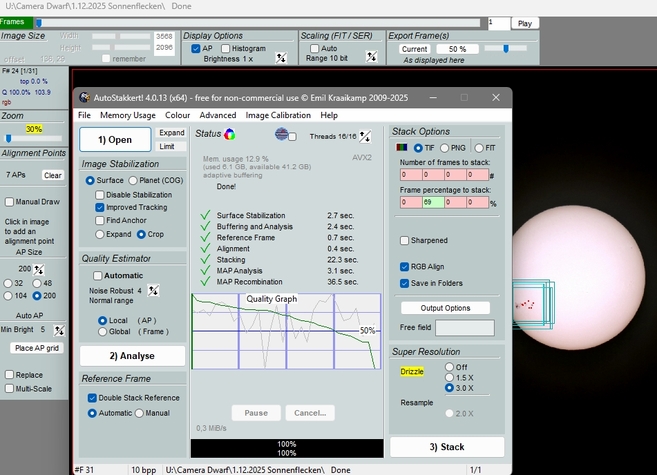
Stacking mit Autostakkert
SUMMENBILD PRÜFEN UND FREISTELLEN MIT PASSENDEM PROGRAMM
- Gestacktes Summenbild mit passendem Programm öffnen
- z.B. mit IrfanView für das tif-Format
- Summenbild prüfen
- Falls seltsam, mit weniger Bildern nochmals stacken:
- Bilder eher am Anfang oder am Ende der Serie weglassen, nicht dazwischen
- Sonne weitgehend freistellen (Bild beschneiden)
- Falls gedrizzelt, Bild um den verwendeten Drizzle-Faktor wieder verkleinern
- Beides erleichtert die folgende Arbeit
- Speichern
BESCHNITTENES SUMMENBILD MIT WAVESHARP SCHÄRFEN
- Das beschnittene Bild in waveSharp öffnen
- V.a. mit Regler des obersten Sharpenfilters experimentieren, bis Artefakte auftauchen
- Mit Histogrammreglern Helligkeit und Kontrast steuern
- Wieder speichern
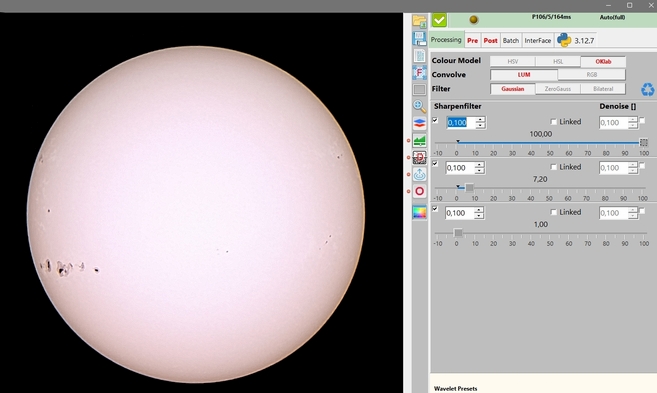
Schärfen mit waveSharp
GESCHÄRFTES SUMMENBILD IN BILDBEARBEITUNGSPROGRAMM ÖFFNEN
- Letzter Schliff für das geschärfte Summenbild in favorisierter Bildbearbeitung
- Bild vielleicht auch etwas verkleinern
- Vielleicht etwas abdunkeln
- Danach eventuell noch etwas nachschärfen
Alle Angaben ohne Gewähr