
Zeitplan erstellen mit Dwarf 3
Zeitpläne ermöglichen es, das Gerät im Voraus fernzusteuern. Sofern es korrekt aufgestellt und eingeschaltet ist, führt es einen Belichtungsauftrag ohne menschliches Zutun in einem bestimmten Uhrzeitintervall aus.
Während man selbst schläft, mag es z.B. das Deep Sky Objekt M86 zwischen 4 und 5 Uhr morgens porträtieren - oder aber einen Kometen. Es wacht dazu selbständig zur gewünschten Zeit auf. Die entsprechende Funktion heißt Zeitplan.
Das Zielobjekt lässt sich festlegen
- über die eingebaute Objektliste (hellere Objekte)
- über den Himmelsatlas (enthält auch auch schwache Objekte)
- oder mittels Himmelskoordinaten (z.B. bei Kometen)
Man mag für jedes Objekt einen eigenen Zeitplan erstellen (siehe unten), oder mehrere Objekte hintereinander in einem gemeinsamen Plan abarbeiten lassen. Zeitpläne lassen sich überdies ändern oder löschen.
Zeitpläne können Tage im Voraus erstellt werden. Die Synchronisation mit dem Dwarf muss aber längstens 12 Stunden vor Ausführungsbeginn erfolgen: Das Gerät bleibt danach eingeschaltet und fällt in einen Dornröschenschlaf. Würde der zu lange dauern, wäre der Akku beim Aufwachen erschöpft.
So definiert man einen Plan mit der Objektliste
Zuerst sollte die Verbindung zwischen dem Dwarf 3 und dem Smartphone aufgebaut sein.
- Auf der Startseite der Dwarf-App findet sich das Symbol mit der Beschriftung Zeitplan. Man klickt es an
- Am folgenden Screen drückt man + Einen Zeitplan erstellen
- Nun werden drei Parameter definiert (gültig für alle Verfahren):
- Zuerst der Name des Plans (z.B. M86).
- Die Standortbestimmung sollte auf automatisch stehen
- Das Datum wählt man nach Drücken der blauen Datumsangabe aus
- Die Eingaben werden mit Speichern (oben, blau) abgeschlossen
- Danach folgen weitere Eingaben
- Man tippt im Raster zunächst eine Uhrzeit an, um danach ein Ziel anzugeben
- Nun taucht eine Liste mit Himmelsobjekten auf. Wir wählen einen dieser Einträge
- Aber nicht, falls wir ein hier fehlendes Objekt oder etwa einen Kometen nach Koordinaten anvisieren wollen
- Jetzt legen wir grafisch ein Zeitintervall fest - durch ziehen der Begrenzungen für Beginn und Ende der Aufnahmen. Dabei wird die jeweilige Gestirnhöhe angezeigt
- Unter Parameter einstellen geben wir an
- die Belichtungszeit pro Lightframe
- die Verstärkung
- den gewünschten Filter
- Wieder schließen wir mit Speichern (oben, blau) ab.
- Schlussendlich müssen wir noch das grüne Feld Synchronisieren drücken, damit die Daten an das Dwarf 3 gesendet werden. Das kann, wie oben erwähnt, erst maximal 12 Stunden vor Planbeginn erfolgen
Spätestens jetzt wird das noch eingeschaltete, bald aber schlummernde Gerät an seinem Arbeitsplatz montiert. Den Rest übernimmt der Zeitplan. Freilich sollte man das Wetter im Auge behalten. Regen würde den Zwerg beschädigen. Das Smartphone selbst kann an einen ferneren Platz verbracht werden.
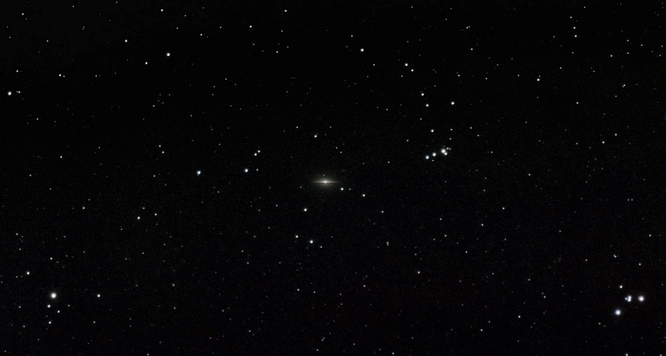
M104, die Sombrero-Galaxie - am 9.5.2026 mit Zeitplan aufgenommen
So definiert man ein schwächeres Objekt über den Atlas
Eine größere Objektauswahl genießt man, wenn man vom eingebauten Himmelsatlas ausgeht.
- Man ruft den Atlas aus, um ein Objekt auszusuchen
- Danach hinunter scrollen (besser: das aktuelle Bild nach oben schieben), bis die Schaltfläche "+ Zum Plan hinzufügen" auftaucht.
- Danach wählt man wiederum "Einen Plan erstellen" und verfährt weiter wie oben beschrieben
So funktioniert ein Plan mit Koordinaten
Manchmal reicht auch der Himmelsatlas nicht aus - z.B., wenn Dwarf einen Kometen anpeilen soll.
- Auch dazu startet man mit dem Himmelsatlas
- Man berührt dort das Lupensymbol
- Und am nächsten Screen oben die + Taste
- Nun lassen sich die Himmelskoordinaten (2000.0) einstellen
- Dann folgt die grüne Schaltfläche Weiter
- Dann die Schaltfläche GoTo mit einem Klick drücken
- Den folgenden Screen mit dem Text "Richten Sie die Linsen ..." überspringen wir jetzt durch Abbrechen
- Dann taucht endlich ein Screen mit der Schaltfläche "+ Zum Plan hinzufügen" auf
- Danach "Einen Zeitplan erstellen" und weiter wie oben beschrieben
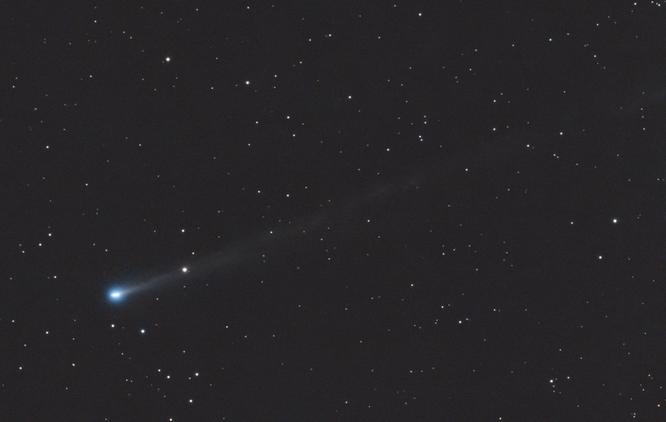
Komet C/2025 R3 (Panstarrs) am 9.4.2026 um 4:50 Uhr aufgesucht nach Koordinaten:
Der Dwarf wachte rechtzeitig auf, ich schlief fest
Der Dwarf wachte rechtzeitig auf, ich schlief fest
So fotografiert man mehrere Objekte nacheinander
Wir haben in obigen Beispielen jedes mal einen neuen Plan erstellt. Wir können aber auch mehrere Objekte nacheinander in einem einzigen Plan erfassen:
- Dazu verwenden wir stets die Schaltfläche + Zum Plan hinzufügen (anstatt, wie zuvor, + Einen Zeitplan erstellen)
- Unter Zeitplan auswählen machen wir genau das. Der neue Auftrag wird diesem Plan zugeordnet
- Wieder dürfen wir das Zeitintervall grafisch festlegen: Schon besetzte Intervalle sind in rot dargestellt, noch freie hingegen blau hinterlegt
- Abermals dürfen wir Parameter wie Belichtungszeit, Verstärkung und Filter festlegen
- Mit Speichern schließen wir die Eingaben ab
- Und auch auf das Synchronisieren vergessen wir nicht
So ändert man einen bevorstehenden Plan
- Zeitplan anklicken, Änderungen vornehmen
So löscht man einen Plan
- Auch ein bereits getaner Job verbleibt in der Liste der Zeitpläne. In der Menüauswahl (Kreis mit drei Punkten) findet sich ein roter Papierkorb. Nach einer Bestätigung ist der Plan verschwunden
Alle Angaben ohne Gewähr